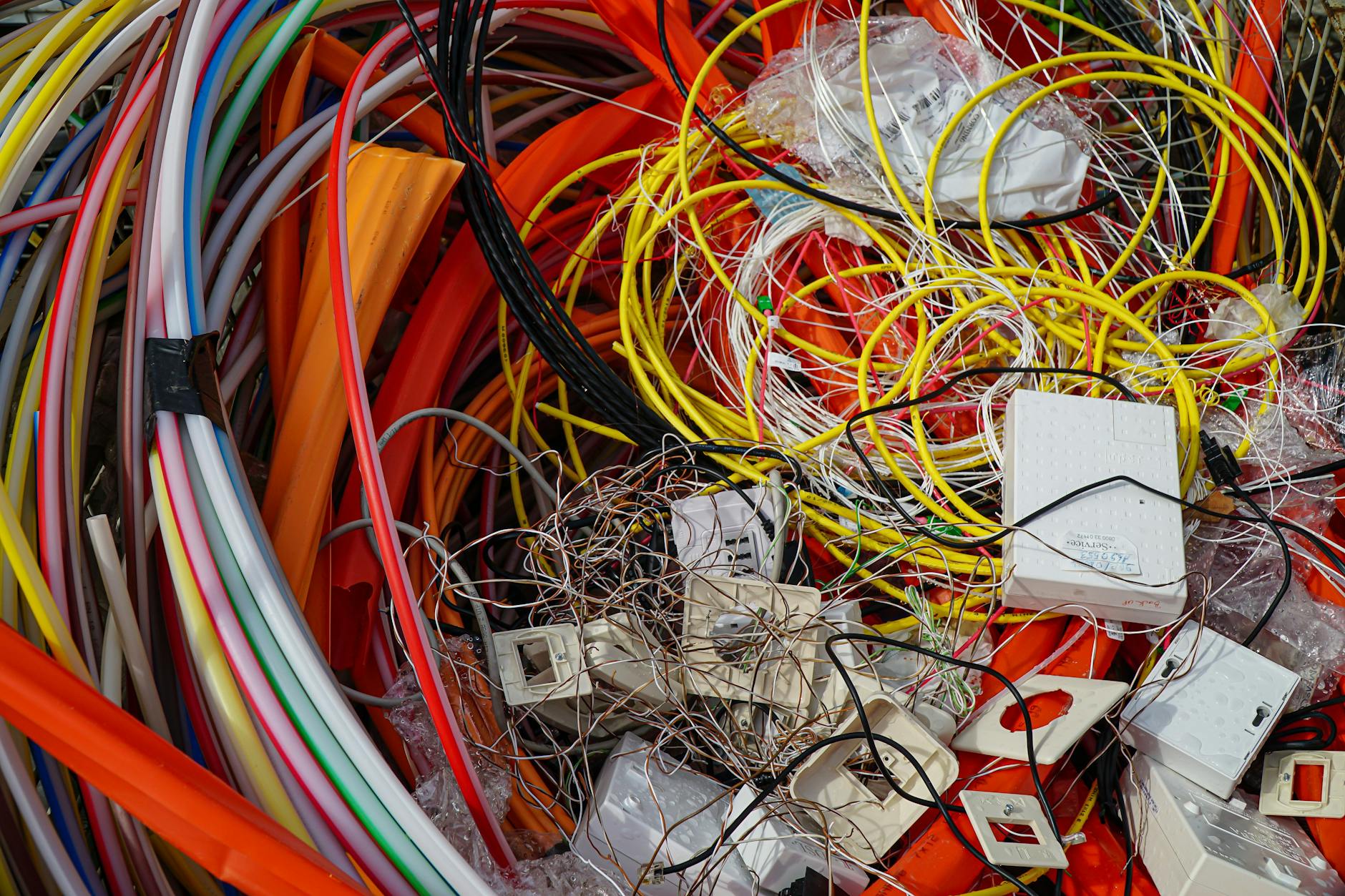
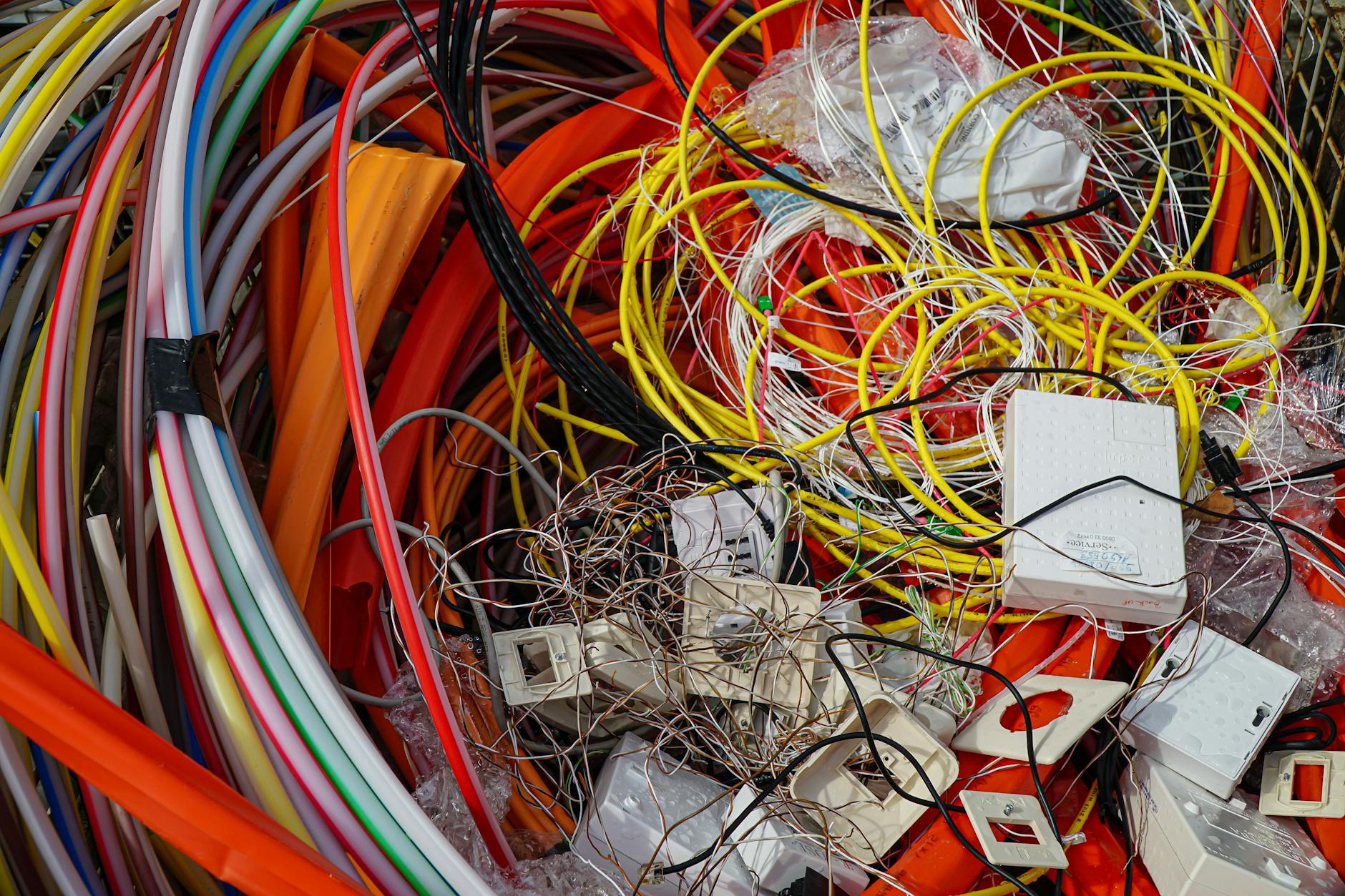
Dlaczego stare komputery i dyski to nie zwykły śmieć
Ukryty skarb: dane osobiste, loginy, dokumenty na starym dysku
Stary komputer lub dysk twardy bardzo rzadko jest naprawdę „pusty”. Na nośniku prawie zawsze zostają dane, które mogą zostać odzyskane, nawet jeśli pliki zostały usunięte z Kosza. W praktyce oznacza to, że wraz z oddaniem sprzętu bez bezpiecznego kasowania danych przekazujesz obcej osobie część swojego życia.
Na typowym domowym dysku można znaleźć m.in.:
- loginy i hasła zapamiętane w przeglądarce (bank, Allegro, social media, poczta),
- skany dowodu osobistego, paszportu lub prawa jazdy,
- umowy o pracę, umowy najmu, dokumenty księgowe,
- korespondencję mailową, raporty medyczne, zaświadczenia z urzędów,
- zdjęcia rodzinne, w tym dzieci, mieszkania, samochodu, planów pomieszczeń,
- numery kont bankowych, NIP, PESEL, dane firmowe klientów.
Wystarczy, że ktoś kupi „na części” stary komputer, podłączy dysk do innego urządzenia i użyje prostego programu do odzyskiwania danych. Nawet jeśli system Windows był przeinstalowany, poprzednie dane mogą w wielu przypadkach dać się przywrócić. To realne ryzyko kradzieży tożsamości, podszycia się pod ciebie w banku czy na portalach sprzedażowych.
Nie trzeba być „hakerem”. Istnieją darmowe lub tanie programy, które prowadzą użytkownika za rękę. Dlatego bezpieczne niszczenie dysku lub profesjonalne kasowanie danych przed recyklingiem nie jest fanaberią, tylko podstawową czynnością przed oddaniem elektrośmieci komputerowych.
Co siedzi w środku: metale ciężkie i inne zagrożenia środowiskowe
Utylizacja starego komputera to nie tylko temat danych osobowych. Elektronika jest pełna substancji, które w zwykłym koszu powodują długotrwałe szkody dla środowiska. W płytach głównych, zasilaczach, wyświetlaczach i dyskach występują m.in.:
- ołów (lut, szkło kineskopowe w starych monitorach),
- rtęć (świetlówki w niektórych monitorach i podświetleniu matryc),
- kadm, chrom i inne metale ciężkie,
- bromowane opóźniacze palenia w plastikach obudów i płyt PCB,
- tworzywa sztuczne, których nie da się łatwo przerobić razem z innymi odpadami.
Porzucony pod śmietnikiem komputer rozkłada się latami. Deszcz wypłukuje związki chemiczne, które przenikają do ziemi, a z czasem do wód gruntowych. Spalanie w ognisku czy „na dziko” uwalnia toksyczne opary do powietrza. Z tego właśnie powodu ustawa o zużytym sprzęcie elektrycznym i elektronicznym zabrania wyrzucania takich odpadów do pojemników na śmieci zmieszane.
Recykling sprzętu komputerowego pozwala wyciągnąć z odpadów wartościowe surowce: miedź, aluminium, niewielkie ilości srebra, złota, palladu. Przy odpowiedniej technologii odzysk surowców z elektroniki zmniejsza potrzebę wydobywania nowych rud metali. Warunek jest jeden: sprzęt musi trafić do legalnego punktu zbiórki elektroodpadów zamiast „na dziko” do lasu czy do zwykłego kontenera.
Wyrzucenie kontra recykling – dwie zupełnie różne drogi
„Wyrzucenie” starego komputera rozumiane jako wyniesienie go pod śmietnik, zostawienie przy altanie lub wrzucenie do kontenera to w świetle prawa po prostu porzucenie odpadu. Taki sprzęt nigdzie nie trafia do recyklingu. Kończy na składowisku lub w rękach przypadkowych zbieraczy, którzy często wyrywają z niego tylko miedziane przewody, resztę rozbijając i zostawiając.
Oddanie do recyklingu lub profesjonalnej utylizacji wygląda inaczej. Elektrośmieci komputerowe trafiają do:
- PSZOK (Punkt Selektywnego Zbierania Odpadów Komunalnych),
- sklepu z elektroniką, który ma obowiązek przyjęcia sprzętu,
- specjalistycznego zakładu przetwarzania zużytego sprzętu,
- firmy zajmującej się utylizacją sprzętu IT, która wystawia protokoły zniszczenia.
W takim miejscu komputer jest rozbierany na części, oddzielane są frakcje metali, tworzyw, szkła, a elementy niebezpieczne (np. baterie, świetlówki) trafiają do dalszej, bezpiecznej obróbki. To zupełnie inny obieg niż wyrzucenie na dziko. Z punktu widzenia środowiska i bezpieczeństwa danych różnica jest zasadnicza.
Dlatego podstawowa decyzja brzmi nie „czy” pozbyć się sprzętu, tylko „jak” to zrobić: czy oddać stary komputer do recyklingu w kontrolowany sposób, czy narazić siebie i środowisko na konsekwencje szybkiego wyrzucenia.
Obowiązki użytkownika: osoba prywatna, firma i RODO
Osoba prywatna nie ma rozbudowanych obowiązków formalnych, ale nadal odpowiada za to, co zrobi ze swoim starym komputerem i dyskiem. Ustawa zabrania wyrzucania elektrośmieci do zwykłego kosza, a gminy i sklepy zapewniają bezpłatne miejsca ich oddania. Z punktu widzenia danych osobowych chodzi przede wszystkim o zdrowy rozsądek i ochronę własnej prywatności.
W przypadku firm, stowarzyszeń, kancelarii, gabinetów lekarskich czy freelancerów przetwarzających dane innych osób wchodzą w grę przepisy RODO oraz krajowe regulacje. Nośnik danych (dysk HDD, SSD, backup na pendrive’ach czy NAS) to element systemu przetwarzania danych osobowych. Jego utylizacja musi być przeprowadzona w sposób gwarantujący trwałe uniemożliwienie odtworzenia danych.
Dla przedsiębiorcy oznacza to konieczność:
- zaplanowania procesu kasowania danych przed przekazaniem sprzętu,
- udokumentowania zniszczenia nośników (np. protokoły zniszczenia),
- wyboru usługodawcy, który ma odpowiednie uprawnienia i procedury,
- zabezpieczenia nośników w transporcie (np. plombowane pojemniki).
Wycieki danych z powodu źle zutylizowanego sprzętu IT to częsty powód kontroli i kar. Nawet mikroprzedsiębiorca, który wyrzuci komputer z danymi klientów „na złom”, może narazić się na poważne konsekwencje finansowe i wizerunkowe. Z tego powodu dla firm zalecany jest profesjonalny recykling laptopów i PC z potwierdzonym, udokumentowanym zniszczeniem dysku.
Jak rozpoznać, co dokładnie chcesz oddać (PC, laptop, sam dysk, akcesoria)
Rodzaje komputerów: stacjonarne, laptopy i nietypowe konstrukcje
Przed szukaniem miejsca, gdzie oddać stary komputer, dobrze określić, z jakim rodzajem sprzętu masz do czynienia. Ułatwia to zarówno logistykę, jak i wypełnienie ewentualnych formularzy w PSZOK czy u firmy utylizacyjnej.
Typowe kategorie sprzętu komputerowego to:
- komputer stacjonarny (PC) – klasyczna obudowa (tower, mini tower, desktop) plus monitor, klawiatura, mysz, przewody,
- laptop / notebook / ultrabook – składany komputer przenośny z wbudowaną klawiaturą i ekranem, często także baterią,
- komputer all-in-one – monitor z wbudowanym komputerem (np. iMac, niektóre komputery biurowe),
- mini PC, stick PC – małe pudełko lub przystawka wielkości pendrive’a, podłączane do monitora/TV,
- serwer domowy, NAS – urządzenia do przechowywania danych w sieci lokalnej.
Każdy z tych sprzętów zawiera co najmniej jeden nośnik danych (dysk lub pamięć flash). Nawet jeśli z zewnątrz wygląda jak „tylko monitor”, w środku może kryć pełnoprawny komputer (all-in-one). Przy utylizacji starego komputera ważne jest zidentyfikowanie, gdzie dokładnie znajduje się dysk i czy chcesz go oddać razem ze sprzętem, czy zniszczyć osobno.
Rodzaje nośników danych: HDD, SSD, M.2, pendrive, karty pamięci
Kasowanie danych przed recyklingiem trzeba dostosować do typu nośnika. Inne metody stosuje się dla tradycyjnego dysku talerzowego (HDD), inne dla nowoczesnych SSD czy pamięci flash. Najczęściej spotykane nośniki w domowym sprzęcie to:
- HDD 3,5″ – większy dysk talerzowy, zwykle w komputerach stacjonarnych, z metalową obudową, zasilany osobną wtyczką,
- HDD 2,5″ – mniejszy dysk talerzowy, popularny w starszych laptopach, zamknięty w płaskiej metalowej obudowie,
- SSD 2,5″ – dysk półprzewodnikowy w obudowie podobnej do 2,5″ HDD, bez części ruchomych,
- SSD M.2 (SATA lub NVMe) – płytka w kształcie wąskiego prostokąta, montowana na płycie głównej śrubką,
- pamięć eMMC – wlutowana w płytę pamięć masowa w tańszych laptopach i Chromebookach,
- pendrive’y USB – małe przenośne pamięci flash, często zapominane w szufladach,
- karty pamięci (SD, microSD) – wykorzystywane w aparatówkach, telefonach, czasem jako dodatkowa pamięć komputera.
Każdy z tych nośników przechowuje dane inaczej i wymaga innego podejścia. Zwykłe „formatowanie” w przypadku HDD może być niewystarczające, a dla SSD zbyt częste nadpisywanie może skrócić jego żywotność, choć do samej utylizacji to mniejszy problem. W komputerach z pamięcią wlutowaną (eMMC) nie da się wyciągnąć nośnika bez lutowania, więc sensowną drogą jest gruntowne czyszczenie programowe lub fizyczne zniszczenie całego modułu.
Co jest elektrośmieciem komputerowym, a co można oddać osobno
Szukając odpowiedzi, gdzie wyrzucić stary komputer, wiele osób zapomina o akcesoriach i dodatkach. Tymczasem to także elektroodpady. Do kategorii elektrośmieci komputerowych zaliczysz m.in.:
- monitory (LCD, LED, stare CRT-kineskopowe),
- zasilacze komputerowe, listwy antyprzepięciowe, ładowarki do laptopów,
- klawiatury, myszy, gamepady, kierownice do gier,
- głośniki komputerowe, słuchawki z elektroniką,
- drukarki, skanery, urządzenia wielofunkcyjne (atramentowe, laserowe),
- zewnętrzne dyski twarde, obudowy na dyski, stacje dokujące,
- modemy, routery Wi-Fi, switche,
- przewody zasilające, USB, HDMI, DisplayPort, kable sieciowe.
Większość z nich można bez problemu oddać do PSZOK lub sklepu z elektroniką. Przewody, zasilacze czy drobne akcesoria zaliczają się zwykle do małego AGD/RTV. Jeśli sprzętu jest dużo (np. po likwidacji biura), warto zapytać firmę utylizacyjną o odbiór bezpośrednio z miejsca.
Do zwykłego pojemnika na odpady zmieszane mogą trafić tylko elementy pozbawione elektroniki, np. plastikowa podkładka pod mysz, papierowa instrukcja czy kartonowe opakowanie. Wszystko, co ma w środku płytkę drukowaną, przewody, elektronikę lub baterię – traktuj jako elektrośmieci.
Co bezpiecznie odłączyć, a czego lepiej nie rozkręcać samodzielnie
Osoba techniczna poradzi sobie z rozkręceniem obudowy komputera i wyjęciem dysku twardego w kilka minut. Nie każdy jednak ma pewność, co robi. W niektórych przypadkach lepiej zostawić sprzęt w całości i oddać go fachowcom, zwłaszcza gdy w środku są elementy niebezpieczne (baterie, kondensatory, stare kineskopy).
Bez specjalistycznej wiedzy zwykle można bezpiecznie:
- odłączyć zewnętrzne kable (zasilanie, HDMI, USB, sieć),
- zdemontować baterie z myszek, klawiatur, pilotów (i oddać je do pojemnika na baterie),
- wyjąć dysk z laptopa z klapką serwisową (jeśli jest osobna pokrywa mocowana śrubkami),
- odkręcić boczny panel w typowym PC i wyciągnąć dysk z mocowania, jeśli jest łatwo dostępny.
W następujących sytuacjach lepiej nie kombinować:
- monitory kineskopowe (CRT) – mogą mieć wysokie napięcia nawet po odłączeniu od prądu,
- zasilacze komputerowe – obecne są w nich kondensatory z niebezpiecznymi ładunkami,
- laptopy z baterią wbudowaną, klejonymi obudowami – łatwo uszkodzić ogniwo,
- urządzenia z wlutowaną pamięcią eMMC, gdzie demontaż wymaga lutowania.
Jeżeli celem jest tylko bezpieczna utylizacja starego komputera i dysku, a nie odzysk części, wystarczy zadbać o dane na nośniku. Samo rozbieranie całego sprzętu na części nie jest konieczne i bywa wręcz niebezpieczne dla osoby bez doświadczenia.
Gdzie NIE wyrzucać starych komputerów i dysków
Dlaczego zwykły śmietnik to zły pomysł
Stary komputer czy dysk wrzucony do kontenera na odpady zmieszane to kilka równoległych problemów: naruszenie przepisów, zagrożenie dla środowiska i realne ryzyko wycieku danych. Nawet jeśli służby porządkowe nie wyłapią pojedynczego „przewinienia”, sprzęt trafi w końcu w ręce osób, które potrafią z niego sporo wyciągnąć – także Twoje dane.
Wiele osób tłumaczy się brakiem czasu lub tego, że „to tylko stary, popsuty dysk”. Dla osoby, która potrafi odzyskiwać dane, to często skarb: numery PESEL, skany dokumentów, loginy zapisane w przeglądarce, hasła Wi-Fi, dokumenty firmowe. Wystarczy, że sprzęt trafi z kontenera na „dzikie złomowisko” albo do kogoś, kto zawodowo zbiera elektroodpady nie do końca legalnie.
Wystawka przy śmietniku, „wzięte z chodnika”
Popularny „patent” to wystawienie starego komputera obok osiedlowych śmietników z myślą, że „ktoś weźmie na części”. Ten „ktoś” zyska nie tylko obudowę czy zasilacz, ale bardzo często cały dysk z kompletem danych użytkownika.
Takie wystawki są też zwykle sprzeczne z regulaminem utrzymania porządku w gminie. Administracja osiedla traktuje je jak porzucenie odpadów, a nie „darowiznę”. Jeśli na obudowie jest naklejka z danymi firmy (np. etykieta inwentarzowa), łatwo skojarzyć sprzęt z konkretnym podmiotem – a to prosta droga do problemów, gdy dane z dysku wyciekną.
Kontenery na złom i skupy metali bez uprawnień
Część skupów złomu przyjmie „żelastwo komputerowe”, bo liczy się głównie metal z obudowy i zasilacza. Elektronika trafia wtedy do dalszego „przerobu” często poza jakąkolwiek kontrolą. Takie miejsce zazwyczaj nie ma statusu zakładu przetwarzania zużytego sprzętu elektrycznego i elektronicznego.
Efekt jest prosty:
- dysk może zostać odłożony „na później” i ktoś sprawdzi, co na nim jest,
- elektronika może być rozbijana „na dziko”, bez bezpiecznego recyklingu,
- nie dostajesz żadnego potwierdzenia zniszczenia nośnika.
Jeśli jesteś firmą, to prosta droga do zarzutu braku należytej staranności przy niszczeniu nośników danych. Jako osoba prywatna zwyczajnie tracisz kontrolę nad tym, kto i co robi z Twoim dyskiem.
Kosze na plastik, papier, metale i tworzywa
Rozszerzona segregacja śmieci bywa myląca. Skoro jest osobny pojemnik na metale i tworzywa sztuczne, niektórzy traktują obudowę komputera jak „większą puszkę”. To błąd. Elektrośmieci mają osobną kategorię odpadów, a ich utylizacja odbywa się w dedykowanych zakładach.
Wrzucanie komputera, dysku, klawiatury czy routera do zwykłego pojemnika do selektywnej zbiórki:
- łamie przepisy o gospodarowaniu odpadami,
- utrudnia recykling całej frakcji w kontenerze (zanieczyszczenie odpadów),
- nie zapewnia żadnego zabezpieczenia nośników danych.
Ogłoszenia „kupię stary sprzęt komputerowy” bez umowy
W sieci i na słupach ogłoszeniowych często pojawiają się oferty skupu „starych komputerów, laptopów, dysków, telefonów”. Zdarzają się rzetelni zbieracze, ale spora część takich ogłoszeń nastawiona jest na szybki zysk z części, w tym z danych.
Jeśli oddajesz sprzęt w ten sposób:
- nie masz żadnego potwierdzenia, co stało się z dyskiem,
- nie wiesz, czy sprzęt nie trafi na portale aukcyjne z Twoimi danymi na pokładzie,
- w przypadku firm – nie zrealizujesz w ten sposób obowiązków wynikających z RODO.
Bez formalnej umowy, protokołu przyjęcia lub dokumentu potwierdzającego zniszczenie nośnika trudno później komukolwiek cokolwiek udowodnić. Jeśli zależy Ci na bezpieczeństwie danych, lepiej skorzystać z oficjalnych kanałów, a nie przypadkowych ogłoszeń.

Legalne i bezpieczne miejsca oddania starego komputera i dysku
Punkty Selektywnej Zbiórki Odpadów Komunalnych (PSZOK)
PSZOK to podstawowe miejsce dla osoby prywatnej, która chce legalnie pozbyć się starego komputera czy dysku. Punkty prowadzą gminy lub ich operatorzy. Przyjmują elektroodpady bez opłat (w ramach limitów określonych w regulaminie).
Prosty schemat działania:
- sprawdzasz na stronie gminy adres i godziny pracy PSZOK,
- przywozisz sprzęt – komputer, monitory, dyski, okablowanie,
- zgłaszasz pracownikowi, co przywozisz, i kierujesz się na odpowiednie stanowisko.
PSZOK nie zajmuje się kasowaniem danych. Jeśli przywozisz komputer z dyskiem w środku, to Twoim obowiązkiem jest wcześniejsze zadbanie o dane: kasowanie lub demontaż nośnika. Pracownicy punktu nie będą rozkręcać sprzętu za Ciebie.
Sklepy z elektroniką i AGD – odbiór „stare za nowe”
Duże sieci handlowe muszą odbierać zużyty sprzęt przy sprzedaży nowego, w relacji 1:1 (np. przy zakupie nowego komputera oddajesz stary). Część z nich prowadzi również stałe punkty zbiórki małego sprzętu elektrycznego i elektronicznego.
Najczęstsze opcje:
- oddanie starego komputera kurierowi przy dostawie nowego (po wcześniejszym zgłoszeniu),
- zostawienie sprzętu w sklepie stacjonarnym przy kasie lub w wyznaczonym boksie na elektrośmieci,
- oddanie samych akcesoriów i małych urządzeń do pojemników w strefach wejściowych.
Tak jak w PSZOK, sklepy nie biorą odpowiedzialności za dane na dyskach. Urządzenie trafia zbiorczo do firmy przetwarzającej odpady. Jeżeli nośnik zostaje w środku, traktuj to jak nieodwracalne pożegnanie ze sprzętem i wcześniej usuń lub zniszcz dane na własną rękę.
Legalne firmy recyklingowe i utylizacyjne
Przy większej ilości sprzętu (likwidacja biura, wymiana parku komputerowego) rozsądnym wyjściem jest współpraca z firmą zajmującą się profesjonalną utylizacją IT. Taka firma ma zwykle:
- zezwolenia na zbieranie i przetwarzanie zużytego sprzętu elektrycznego i elektronicznego,
- procedury niszczenia nośników danych (mechaniczne, termiczne, certyfikowane demagnetyzery),
- wzory protokołów zniszczenia i dokumentację potrzebną przy kontrolach.
Przy wyborze wykonawcy nie wystarczy, że „ktoś zabierze sprzęt za darmo”. Zwróć uwagę co najmniej na:
- udostępnienie numerów decyzji administracyjnych (zezwolenia),
- możliwość wglądu w proces niszczenia nośników (np. raport, zdjęcia, nagranie),
- jasne zapisy umowne o odpowiedzialności za nośniki danych.
Organizacje charytatywne i programy przekazywania sprzętu
Część fundacji i stowarzyszeń przyjmuje używane komputery, by po odświeżeniu przekazać je dalej – szkołom, domom dziecka, osobom wykluczonym cyfrowo. To dobre wyjście, jeśli sprzęt nadaje się do pracy, ale jest już dla Ciebie za wolny.
Tu szczególnie ważne są dwie rzeczy:
- ustalenie, czy organizacja sama zajmie się czyszczeniem nośników,
- upewnienie się, że dane na dysku są trwale usunięte zanim sprzęt trafi „w drugie życie”.
Najbezpieczniej jest samodzielnie skasować dane, przywrócić czysty system lub całkowicie wymienić dysk na inny (np. nowy, tani SSD). Stary nośnik można wówczas oddać osobno do recyklingu po wcześniejszym fizycznym zniszczeniu.
Zbiórki elektroodpadów organizowane przez gminy i szkoły
Samorządy, szkoły czy spółdzielnie mieszkaniowe od czasu do czasu organizują akcje zbierania elektrośmieci. To wygodna opcja, jeśli nie masz samochodu lub trudno Ci dojechać do PSZOK.
Przed taką akcją dobrze:
- przygotować listę oddawanego sprzętu,
- oddzielić urządzenia z danymi (komputery, laptopy, dyski, telefony) od reszty,
- samodzielnie zadbać o dane, bo organizator zbiórki z reguły tego nie robi.
Jak przygotować komputer i dysk do oddania – krok po kroku dla osoby prywatnej
Ustal, co oddajesz, a co chcesz zatrzymać
Zanim cokolwiek wyłączysz, zdecyduj, co ma wyjechać z domu, a co zostaje. Często część sprzętu można jeszcze wykorzystać u siebie lub w rodzinie.
Przygotuj krótką listę:
- komputer / laptop – do oddania,
- monitor, klawiatura, mysz – do oddania lub dalszego użycia,
- zewnętrzne dyski, pendrive’y, karty SD – do osobnej obróbki ze względu na dane,
- kable, ładowarki, listwy – do wrzucenia razem z elektrośmieciami.
Wykonaj kopię zapasową ważnych danych
Po oddaniu komputera odzysk danych jest często kosztowny lub niemożliwy. Dlatego przed kasowaniem zrób backup. Najprościej:
- podłącz zewnętrzny dysk lub duży pendrive,
- skopiuj foldery: Dokumenty, Pulpit, Obrazy, filmy, projekty,
- wyeksportuj dane z programów (np. archiwum poczty, bazę księgową),
- sprawdź, czy masz zapisane licencje i klucze do ważnego oprogramowania.
Warto też przejrzeć foldery synchronizowane z chmurą. To, co jest w OneDrive, Google Drive czy Dropboxie, nie przepadnie po zniszczeniu dysku, więc być może nie ma sensu kopiować wszystkiego drugi raz.
Wyloguj się z kont i usuń powiązania z urządzeniem
Nowy użytkownik nie powinien od razu wchodzić na Twoje konto Microsoft, Google ani Apple tylko dlatego, że odziedziczył komputer. Przed oddaniem sprzętu:
- wyloguj się z przeglądarek (Chrome, Firefox, Edge),
- usuń konta użytkowników, które nie są potrzebne, pozostawiając np. tymczasowe konto lokalne,
- odwiąż urządzenie od konta Microsoft/Apple/Google (np. w ustawieniach konta online),
- wyłącz funkcje typu „Znajdź mój komputer”, „Find My”, „Lokalizator”.
Wyjmij karty SIM, modemy, czytniki kart
Jeżeli laptop ma wbudowany modem LTE, sprawdź, czy nie ma w środku karty SIM. To samo dotyczy zewnętrznych modemów USB czy mobilnych routerów. Karty SIM oddaj w swoim operatorze lub zniszcz samodzielnie, przecinając chip.
Sprawdź też czytniki kart pamięci, napędy w laptopie, kieszenie dysków w obudowach zewnętrznych. Często zostają tam dawno zapomniane karty SD czy pendrive’y, na których nadal są dane.
Rozważ wyjęcie dysku z komputera
Najbezpieczniejszy scenariusz to oddanie komputera bez nośnika danych. Dysk można:
- zatrzymać jako archiwum (np. w sejfie),
- skasować i używać jako zapasowy magazyn danych,
- zniszczyć samodzielnie, jeśli jest uszkodzony lub niepotrzebny.
W typowym PC wystarczy odkręcić boczny panel, odłączyć kable od dysku i wykręcić go z zatoki. W wielu starszych laptopach dostępny jest osobny panel od spodu. Jeśli nie czujesz się pewnie, możesz poprosić znajomego informatyka lub serwis o wyjęcie dysku za niewielką opłatą.
Wyczyść sprzęt z danych programowo, jeśli dysk zostaje w środku
Gdy z jakiegoś powodu nie wyjmujesz dysku, zadbaj przynajmniej o porządne kasowanie danych (metody opisane niżej). Po wymazaniu możesz:
- przywrócić komputer do ustawień fabrycznych (Windows, macOS, ChromeOS),
- zainstalować od zera system i zostawić użytkownikowi świeżą instalację.
W praktyce ułatwia to też późniejszą odsprzedaż lub przekazanie sprzętu – nowy użytkownik nie musi bawić się w instalację systemu od zera.
Przygotuj sprzęt fizycznie do transportu
Ostatni krok to proste czynności techniczne:
- odłącz wszystkie kable, zroluj je i zepnij np. opaską zaciskową,
- podklej ruchome elementy (np. pokrywę laptopa) taśmą malarską, aby nie otwierały się w transporcie,
- jeśli masz oryginalne opakowanie – użyj go, inaczej zabezpiecz sprzęt kartonem i folią,
Sprawdź, czy nie oddajesz czegoś przez pomyłkę
Przy większym sprzątaniu łatwo włożyć „do pudła” coś, co miało zostać. Dobrze jest zrobić szybą kontrolę przed wyniesieniem sprzętu z domu.
- otwórz szuflady biurka i półki, w których trzymasz elektronikę,
- porównaj zawartość z listą przygotowaną wcześniej,
- sprawdź, czy w kartonie nie wylądował np. dysk z kopią zapasową, który miał zostać.
Przydatny trik: na każdym kartonie z elektrośmieciami napisz grubym markerem „DO ODDANIA”. Na rzeczach, które mają zostać (np. dysk-archiwum), przyklej kartkę „NIE WYRZUCAĆ”. To drobiazg, który ratuje przed pomyłkami, zwłaszcza jeśli pomaga ktoś z rodziny.
Bezpieczne kasowanie danych z dysku – metody „domowe”
Najpierw sprawdź, jaki masz dysk: HDD czy SSD
Rodzaj dysku decyduje o metodzie kasowania. Klasyczny talerzowy HDD znosi wielokrotne nadpisywanie. SSD i pamięci flash działają inaczej, mają ukryte obszary i algorytmy wyrównywania zużycia, więc stare metody „przepisywania zerami 10 razy” nie mają sensu.
Jak sprawdzić rodzaj dysku:
- w Windows: Menedżer zadań > zakładka „Wydajność” > Dysk – w nazwie zwykle jest „SSD” lub „HDD”,
- w macOS: menu Apple > Ten Mac > Magazyn > Szczegóły,
- w Linux: polecenie
lsblk -d -o name,rota(0 – SSD, 1 – HDD).
Jeżeli nie masz dostępu do systemu (np. komputer nie startuje), odczytaj etykietę z samego dysku po wyjęciu z obudowy. Model można szybko sprawdzić w internecie.
Domowe niszczenie danych na klasycznym HDD (talerzowym)
Przy sprawnym komputerze i działającym dysku najlepiej skorzystać z programów do nadpisywania danych. Prosta procedura wygląda tak:
- utwórz bootowalny pendrive z narzędziem do kasowania (np. Parted Magic, GParted Live, specjalne dystrybucje z
shred), - uruchom komputer z pendrive’a, wybierz odpowiednie narzędzie,
- wskazujesz właściwy dysk (upewnij się dwa razy, że to ten, który chcesz wyczyścić),
- uruchamiasz nadpisywanie całego dysku losowymi danymi lub zerami,
- po zakończeniu sprawdzasz, czy dysk „widzi się” jako pusty, bez partycji i danych.
Prostsza, ale nadal sensowna metoda dla przeciętnego użytkownika:
- usuń wszystkie partycje i utwórz nową,
- wykonaj pełne formatowanie (nie „szybkie”) tej partycji,
- następnie skopiuj na dysk duży zbiór bezwartościowych danych (np. filmy z darmowych źródeł, obrazy ISO), aby „przykryć” poprzednią zawartość.
To nie jest poziom laboratoryjny, ale dla domowych zastosowań bardzo utrudnia odzysk plików. Żeby ktoś „dokopał się” głębiej, musiałby mieć specjalistyczny sprzęt i dużo wolnego czasu.
Programy do kasowania danych na HDD – przykładowe opcje
Dostępne są zarówno darmowe narzędzia, jak i funkcje wbudowane w systemy.
- Windows – przy instalacji systemu od zera możesz usunąć wszystkie partycje i utworzyć nowe, a następnie po instalacji:
- uruchomić wiersz poleceń jako administrator i użyć
cipher /w:C:(nadpisanie wolnego miejsca), - skorzystać z darmowych programów typu Eraser, które nadpisują całe dyski lub wolne miejsca.
- uruchomić wiersz poleceń jako administrator i użyć
- Linux – z poziomu live systemu:
shred -vzn 1 /dev/sdX(jedno przejście plus nadpisanie zerami),- lub
dd if=/dev/zero of=/dev/sdX bs=1M status=progress(całkowite nadpisanie zerami).
- macOS (tylko starsze Maci z HDD): stary Narzędzie dyskowe miało opcję „Zeruj dane” i „Bezpieczne kasowanie” – przy nowych wersjach i SSD Apple uprościł te funkcje, więc dla dysków starszego typu lepiej użyć zewnętrznego narzędzia bootowalnego.
Dla osób bez doświadczenia bezpieczniej jest używać narzędzi z prostym interfejsem graficznym niż wpisywać komendy w ciemno. Błąd przy wyborze dysku może skasować nie to, co trzeba.
Specyfika kasowania danych na SSD, pendrive’ach i kartach pamięci
Dla SSD i pamięci flash priorytetem jest użycie mechanizmów przewidzianych przez producenta, a nie wielokrotne nadpisywanie całego nośnika. W praktyce chodzi o tzw. komendę Secure Erase lub podobne funkcje.
Typowa ścieżka wygląda tak:
- zainstaluj narzędzie producenta SSD (np. Samsung Magician, Kingston SSD Manager, Crucial Storage Executive),
- podłącz dysk bezpośrednio do komputera (nie przez niepewne przejściówki),
- z poziomu programu wybierz funkcję „Secure Erase”, „Sanitize” lub równoważną,
- postępuj według instrukcji – często wymaga to restartu do trybu specjalnego.
Dla pendrive’ów i kart SD sytuacja jest trudniejsza, bo rzadko kiedy producent daje porządne oprogramowanie. Prosty wariant to:
- pełne formatowanie z wyłączeniem opcji „szybkie”,
- następnie dogranie na nośnik dużych, mało wrażliwych plików aż do zapełnienia.
Jeżeli na takim nośniku były dane naprawdę wrażliwe (np. skany dokumentów, hasła w plikach), po użyciu programu kasującego rozważ i tak fizyczne zniszczenie pendrive’a lub karty.
Przywracanie komputera do ustawień fabrycznych – kiedy wystarczy
Nowe systemy potrafią same „posprzątać” dane, ale dzieje się to na różnym poziomie. Przy zwykłym domowym użytkowaniu, gdy komputer trafia np. do rodziny lub organizacji charytatywnej, często wystarcza:
- Windows 10/11: Ustawienia > System > Odzyskiwanie > „Resetuj ustawienia komputera do stanu początkowego” > opcja „Usuń wszystko” + „Oczyść dysk” (nie „Tylko usuń moje pliki”),
- macOS (nowsze): Ustawienia systemowe > Ogólne > Przenieś lub wyzeruj > Wymaż zawartość i ustawienia (lub przez tryb odzyskiwania – Narzędzie dyskowe > skasuj dysk + ponowna instalacja systemu),
- ChromeOS: Ustawienia > Zaawansowane > Resetowanie i czyszczenie > Powerwash.
Takie resetowanie, jeśli wybierzesz „pełne czyszczenie”, robi już sporą robotę – usuwa konta, aplikacje, lokalne pliki. Dla osób, które nie przechowywały na dysku bardzo wrażliwych danych, jest to zwykle wystarczające.
Jeśli jednak na komputerze pracowała księgowość, były archiwa klientów czy skany dokumentów, lepiej połączyć reset fabryczny z wcześniejszym wyczyszczeniem dysku narzędziem niskopoziomowym lub po prostu wyjąć nośnik.
Co z uszkodzonym lub martwym dyskiem, którego nie da się skasować programowo
Zdarza się, że dysk nie jest widoczny w systemie lub komputer w ogóle nie startuje. Wtedy metody programowe odpadają i zostaje podejście „mechaniczne”. Przy pracy domowej, bez specjalistycznego sprzętu, można zastosować proste metody utrudniające odzysk.
Bezpieczny schemat dla HDD:
- wyjmij dysk z obudowy (śrubokręt krzyżakowy zwykle wystarczy),
- usuń obudowę dysku (należy się liczyć z utratą gwarancji – w przypadku starych dysków i tak nie ma to zwykle znaczenia),
- zniszcz talerze mechanicznie:
- porysuj ich powierzchnię śrubokrętem lub papierem ściernym,
- jeżeli możesz – połam je szczypcami lub zgnieć imadłem.
- pozostałości (bez ostrych, dużych fragmentów) oddaj jako elektroodpad lub złom elektroniczny.
W praktyce nawet samo przewiercenie dysku w kilku miejscach wiertarką mocno utrudnia profesjonalny odzysk, o ile otwory przechodzą przez talerze, a nie tylko obudowę. Dysk powinien być oczywiście odłączony, a prace robisz w okularach ochronnych i rękawicach.
Fizyczne niszczenie SSD i pamięci flash
W SSD, pendrive’ach i kartach pamięci dane siedzą w układach scalonych, a nie na talerzach. Samo porysowanie obudowy niewiele zmienia.
Jeżeli nośnik był używany do rzeczy wrażliwych i nie da się go skasować programowo:
- rozbierz obudowę (ostrożnie, aby dostać się do płytki PCB),
- zlokalizuj układy pamięci (prostokątne kości, zwykle opisane logo producenta pamięci),
- uszkodź fizycznie każdy z nich – np. przytnij kombinerkami, przetnij ostrym narzędziem, uderz punktowo młotkiem na stabilnym podłożu,
- resztki oddaj jako elektrośmieci – nie do zwykłego kosza.
To nie jest eleganckie, ale domowym sposobem znacznie lepsze niż wyrzucenie całego, nienaruszonego SSD do pojemnika, z którego dysk może jeszcze trafić w czyjeś ręce.
Jak zweryfikować, czy dane faktycznie zniknęły
Po skasowaniu dysku wiele osób ma wątpliwości, czy na pewno „nic nie zostało”. W prostych przypadkach można to sprawdzić samodzielnie, zanim oddasz sprzęt.
- uruchom komputer z niezależnego nośnika (np. pendrive’a z Linuxem live),
- z poziomu menedżera plików sprawdź, czy dysk jest:
- bez partycji – widać go tylko jako „nieprzydzielone miejsce”,
- z nową, pustą partycją – po wejściu w nią nie ma żadnych katalogów użytkownika.
- jeżeli masz program do odzyskiwania danych, możesz zrobić test:
- wybierz głębokie skanowanie i sprawdź, czy znajduje coś więcej niż losowe fragmenty bez sensu.
Nie chodzi o to, by osiągnąć poziom służb specjalnych, tylko o zdrowy rozsądek: po kasowaniu narzędziem niskopoziomowym lub Secure Erase i prostym teście odzyskiwania potencjalny „znalazca” takiego dysku będzie miał znacznie trudniejsze zadanie niż przeciętny użytkownik internetu.
Minimalny poziom zabezpieczenia, jeśli brakuje czasu lub umiejętności
Zdarza się, że sprzęt trzeba oddać szybko, a Ty nie czujesz się na siłach, żeby bawić się w bootowalne narzędzia. W takiej sytuacji lepiej zrobić cokolwiek sensownego niż nic.
Dla zwykłego użytkownika domowego minimum może wyglądać tak:
- skasuj wszystkie konta użytkowników poza jednym tymczasowym bez hasła,
- usuń ręcznie katalogi z dokumentami, zdjęciami, projektami, kosz, pliki na pulpicie,
- odinstaluj przeglądarki lub zresetuj je do ustawień domyślnych, usuwając zapisane hasła, historię i ciasteczka,
- wykonaj reset do ustawień fabrycznych z opcją „usuń wszystko” / „pełne czyszczenie dysku”.
To nadal nie jest ochrona na poziomie „paranoicznym”, ale w porównaniu z oddaniem komputera „jak leży” robi ogromną różnicę. Jeśli kiedyś nadarzy się okazja, można wrócić do tematu i przy kolejnym sprzęcie zrobić to już bardziej profesjonalnie.
Najczęściej zadawane pytania (FAQ)
Gdzie oddać stary komputer do utylizacji i recyklingu?
Stary komputer (stacjonarny, laptop, all‑in‑one, mini PC) oddaj do PSZOK-u (Punkt Selektywnego Zbierania Odpadów Komunalnych) w swojej gminie albo do sklepu z elektroniką, który ma obowiązek bezpłatnie przyjąć zużyty sprzęt. Sklepy zwykle przyjmują elektrośmieci przy wejściu lub w serwisie – zapytaj obsługę.
Sprzęt komputerowy odbierają też firmy specjalizujące się w recyklingu IT, często z dojazdem po odbiór (ważne głównie dla firm i większej liczby sztuk). Unikaj wystawiania komputera „pod śmietnik” czy oddawania go przypadkowym zbieraczom złomu – wtedy sprzęt nie trafia do legalnego recyklingu.
Czy mogę wyrzucić stary komputer lub dysk do śmieci zmieszanych?
Nie wolno wrzucać komputerów, laptopów, dysków i innej elektroniki do pojemnika na odpady zmieszane ani zostawiać przy altanie śmietnikowej. Jest to niezgodne z ustawą o zużytym sprzęcie elektrycznym i elektronicznym i grozi mandatem.
Komputery zawierają metale ciężkie, toksyczne dodatki do plastików i inne substancje, które w zwykłym strumieniu odpadów przenikają do gleby i wód lub wydzielają szkodliwe opary przy spalaniu. Sprzęt musi trafić do PSZOK-u, sklepu z elektroniką lub legalnego punktu zbiórki elektroodpadów.
Jak bezpiecznie skasować dane ze starego dysku przed oddaniem na recykling?
Przy komputerach domowych podstawowa ścieżka to: wyjmij dysk z komputera, podłącz go jako dodatkowy do innej maszyny i użyj programu do nadpisania całej zawartości (np. narzędzia typu „wipe”, „secure erase”). Samo skasowanie plików lub formatowanie systemu nie wystarczy – dane można odzyskać.
Jeśli nie chcesz bawić się w programy, a zależy ci tylko na prywatności, przy dysku talerzowym (HDD) skuteczne jest też fizyczne zniszczenie: rozkręcenie obudowy i uszkodzenie talerzy (mocne rysy, złamanie). Dyski SSD i pamięci flash lepiej oddać do firmy, która ma procedury bezpiecznego kasowania lub ich profesjonalnego niszczenia.
Czy przed oddaniem komputera na złom muszę wyciągać dysk?
Dla bezpieczeństwa danych najlepiej dysk wyjąć, wyczyścić go samodzielnie lub zniszczyć, a dopiero potem oddać resztę sprzętu do recyklingu. Obudowa, płyta główna, zasilacz, przewody – wszystko to można bez problemu przekazać do PSZOK-u lub sklepu.
Jeśli oddajesz cały komputer razem z dyskiem do sprawdzonej firmy zajmującej się utylizacją IT, zapytaj o procedurę kasowania danych i możliwość otrzymania potwierdzenia zniszczenia nośnika. W przypadku sprzętu firmowego taki dokument często jest wymagany przez RODO.
Co zrobić ze starym laptopem, w którym są dane firmowe lub klientów?
Sprzęt z danymi innych osób traktuj jak wrażliwy nośnik – szczególnie jeśli prowadzisz firmę, gabinet, kancelarię czy działasz jako freelancer. Sam laptop możesz oddać do profesjonalnej firmy zajmującej się utylizacją sprzętu IT, ale z wyraźnym zleceniem trwałego zniszczenia lub certyfikowanego skasowania dysku.
Dopilnuj trzech rzeczy: udokumentowanego procesu niszczenia nośnika (protokół zniszczenia), zabezpieczonego transportu (np. plombowane pojemniki) i umowy powierzenia przetwarzania danych, jeśli firma recyklingowa ma status podmiotu przetwarzającego. To minimalizuje ryzyko wycieku danych i ewentualnych kar.
Gdzie oddać sam dysk twardy lub SSD, jeśli komputer już wyrzuciłem?
Sam dysk (HDD, SSD, M.2, dysk z NAS) traktowany jest także jako elektroodpad. Możesz go oddać do PSZOK-u lub sklepu z elektroniką, który zbiera zużyty sprzęt. Często przyjmą też drobne nośniki jak pendrive’y i karty pamięci.
Najpierw jednak usuń lub zniszcz dane. Przy HDD rozważ fizyczne uszkodzenie talerzy, przy SSD i pendrive’ach – co najmniej pełne zaszyfrowanie, a następnie skasowanie danych, albo oddanie do profesjonalnego niszczenia. Dopiero tak przygotowany nośnik oddaj do recyklingu.
Czy ktoś może odzyskać moje dane ze starego dysku po zwykłym skasowaniu plików?
Tak. Usunięcie plików do Kosza i jego opróżnienie, a nawet zwykłe formatowanie partycji zazwyczaj nie usuwa danych trwale. Darmowe programy do odzyskiwania plików potrafią przywrócić wiele z nich, łącznie z dokumentami, skanami i hasłami zapisanymi na dysku.
Dlatego przed oddaniem starego komputera lub dysku zadbaj o bezpieczne kasowanie: nadpisanie całego nośnika, użycie funkcji „secure erase” dla SSD lub fizyczne zniszczenie nośnika. To najprostszy sposób, by twój bank, skrzynka mailowa czy dokumenty z pracy nie trafiły w obce ręce.